preloader
軟體

Tip for Fix Cannot Use Nvidia Broadcast’s Video Optimization/Customization on Chrome Browser | 解決 Chrome 瀏覽器無法在 Google Meet 使用 NVIDIA Broadcast 視訊最佳化功能

Tip for Fix Cannot Use Nvidia Broadcast’s Video Optimization/Customization on Chrome Browser | 解決 Chrome 瀏覽器無法在 Google Meet 使用 NVIDIA Broadcast 視訊最佳化功能

我透過 Chrome 瀏覽器使用 Google Meet 進行視訊開會時,每次都無法使用 NVIDIA Broadcast 軟體的視訊最佳化功能(眼神接觸、虛擬補光燈、虛擬背景……等等功能)。請 AI 幫我找解決方法,終於找到了,已測過 NVIDIA Broadcast v2.2.0、Chrome Browser v149。


1. 啟動順序修正(最常見的問題)

💡 核心邏輯:因為 Chromium 架構的瀏覽器(如 Chrome/Edge)會鎖定視訊鏡頭資源,所以必須在瀏覽器要求畫面之前,先啟動 AI 軟體

  1. 完全關閉瀏覽器(Chrome/Edge)。
  • 請確保它沒有在 Windows 系統工作列(右下角背景)中繼續背景執行。
  1. 開啟 NVIDIA Broadcast 應用程式
  2. 切換到「相機」標籤頁:
  • 選擇您的「實體網路攝影機」。
  • 將「目光接觸 (Eye Contact)」效果切換為 開啟
  • 提示:請先在應用程式的預覽視窗中,確認自己的眼睛有成功鎖定在鏡頭上。
  1. 現在,開啟瀏覽器並前往 Google Meet。
  2. 進入 Meet 的 「設定」 > 「視訊」,確保相機已選擇 Camera (NVIDIA Broadcast)

2. 關閉 Google Meet 內建的視覺效果

⚠️ 衝突注意:Google Meet 內建的背景模糊和光線調整工具若處於開啟狀態,會覆蓋掉 NVIDIA 的 AI 處理層,或導致畫面衝突錯亂。

  1. 在 Google Meet 會議室內,點底部的「三個點(更多選項)」。
  2. 點「套用視覺效果」。
  3. 選擇「無效果(關閉)」,讓乾淨的 NVIDIA 處理畫面直接傳送過去。

3. (最重要步驟)停用 Chrome 硬體加速衝突

🔧 有時候 Chrome 的硬體加速功能會與 NVIDIA GPU 處理「眼神接觸 AI」時產生衝突。切換此設定可以重設其連線:

  1. 在 Chrome 中,點右上角的「三個點」 ,接著點 「設定」
  2. 點左側選單的「系統」。
  3. 將「在可用時使用圖形加速」的開關切換為關閉(如果原本就是關閉的,請將其開啟),見圖一。
  4. 點擊「重新啟動」以套用新設定。

到這裡,Chrome 瀏覽器的 Google Meet 已能正常使用 NVIDIA Broadcast 的視訊功能最佳化/客製化。
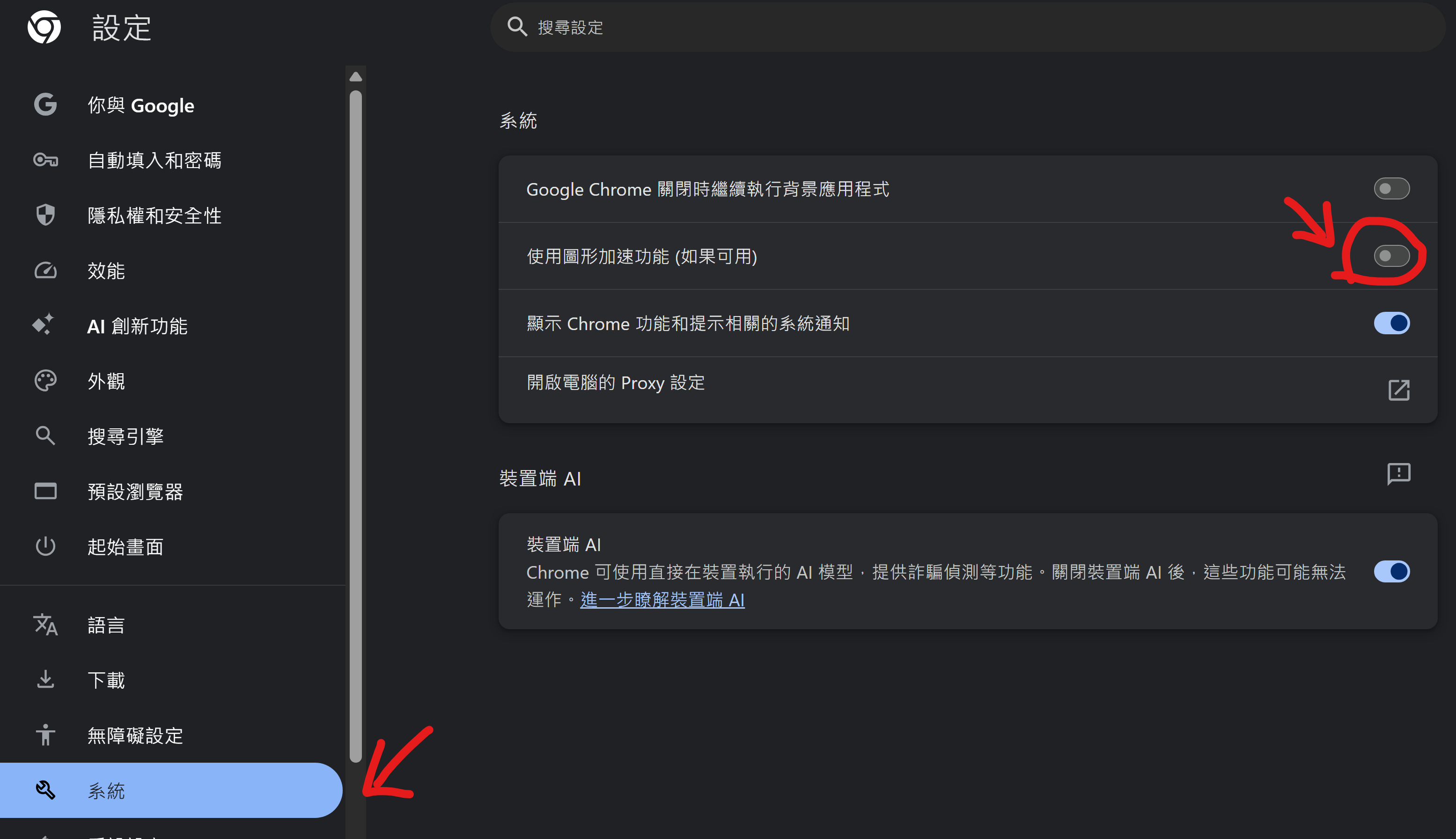
Chrome disable graphic acceleration


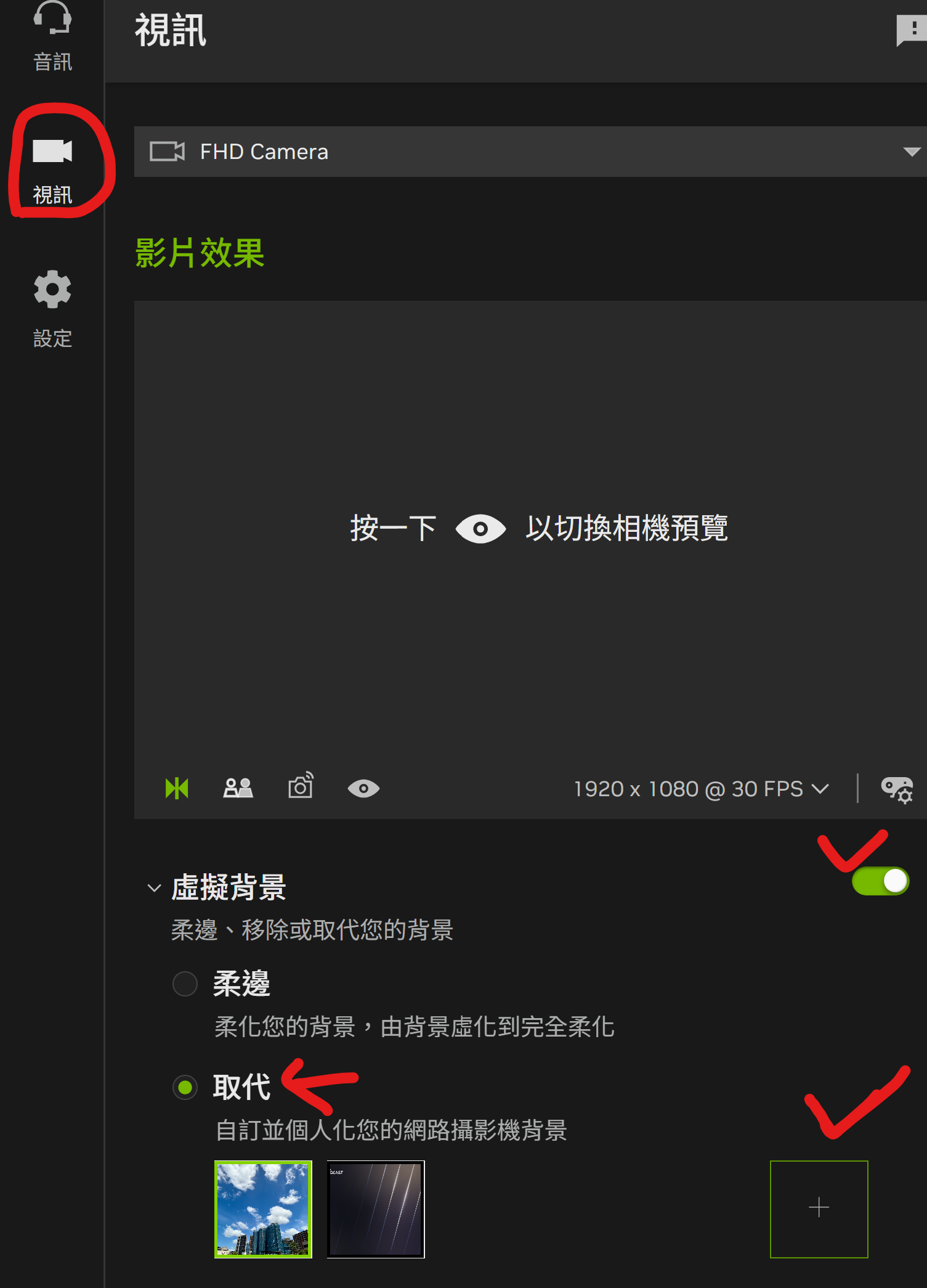
如果想自訂虛擬背景,可以點選 NVIDIA Broadcast 軟體的視訊分頁裡 取代 radio button,再點 + 按鈕,即可從電腦挑選想要的圖片作為視訊會議的背景。